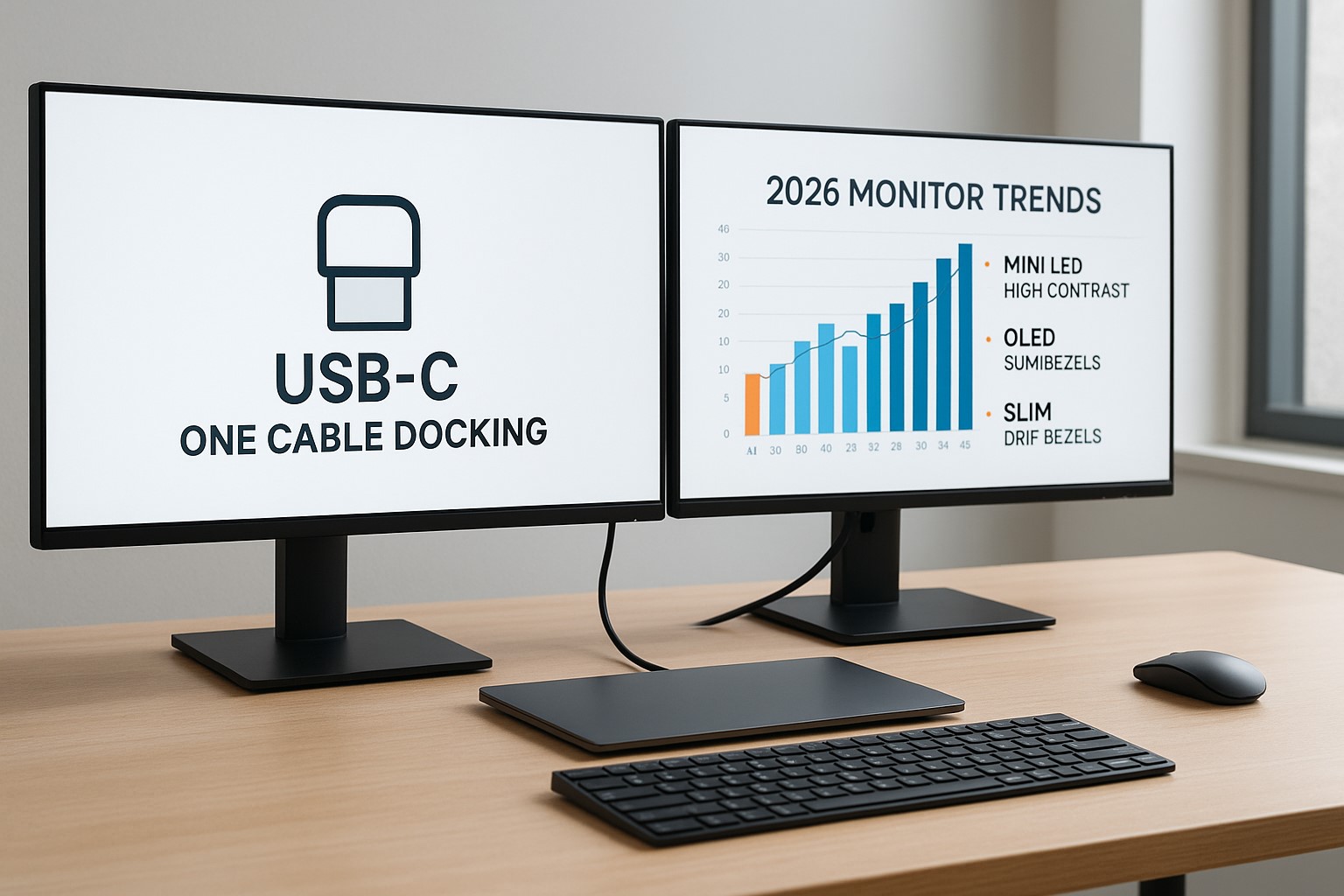
2026년 모니터 선택은 더 이상 해상도만 보던 시대가 아니다. 이제는 USB-C 모니터 한 케이블 연결로 노트북 충전+화면 출력+허브까지 끝나는 업무용 가성비 모니터가 표준이 되고 있고, 미니LED 모니터는 IPS보다 훨씬 깊은 블랙과 밝기를 주면서 회의실 조명 아래서도 선명하다. 여기에 OLED 모니터는 색 정확도와 슬림 디자인으로 고급 작업용으로 올라오고 있다. 특히 재택근무/서브오피스용 듀얼모니터 수요가 늘면서 “노트북+USB-C 모니터 세트”가 가장 합리적인 업그레이드라는 인식이 강해졌다. 이 글에서는 사무용, 영상편집용, 회의용 공유까지 실제 업무에 바로 쓸 수 있는 업무용 가성비 중심 TOP5 모니터만 골라서 정리한다.
목차
1. 왜 이제는 ‘USB-C 모니터’가 정답이 되었나
예전에는 노트북 쓰려면 어댑터, HDMI 케이블, 허브, USB 동글까지 주렁주렁 달아야 했다. 지금은 아니다. USB-C 모니터 한 대만 책상에 두면, 노트북을 선 하나로 연결하는 순간 모니터가 알아서 전력 공급(최대 90W~140W급까지 올라가는 모델도 있다), 외장 허브 역할, 추가 USB 포트까지 맡는다. 즉 “노트북 닫아두고 모니터만 큰 데스크탑처럼 쓰는” 환경이 바로 세팅된다.
이게 왜 중요하냐면, 회사 입장에서 직원에게 독립형 데스크탑 세트를 다시 사줄 필요가 줄어든다는 얘기다. 출장용/원격근무용 노트북 + 사무실 USB-C 모니터 1대면 끝. 특히 재택근무 인력이 많은 팀일수록, 모니터만 지급하면 바로 업무 퍼포먼스가 올라간다. 이건 인건비와 비슷하게 중요한 “업무 시간 낭비”를 줄여준다.
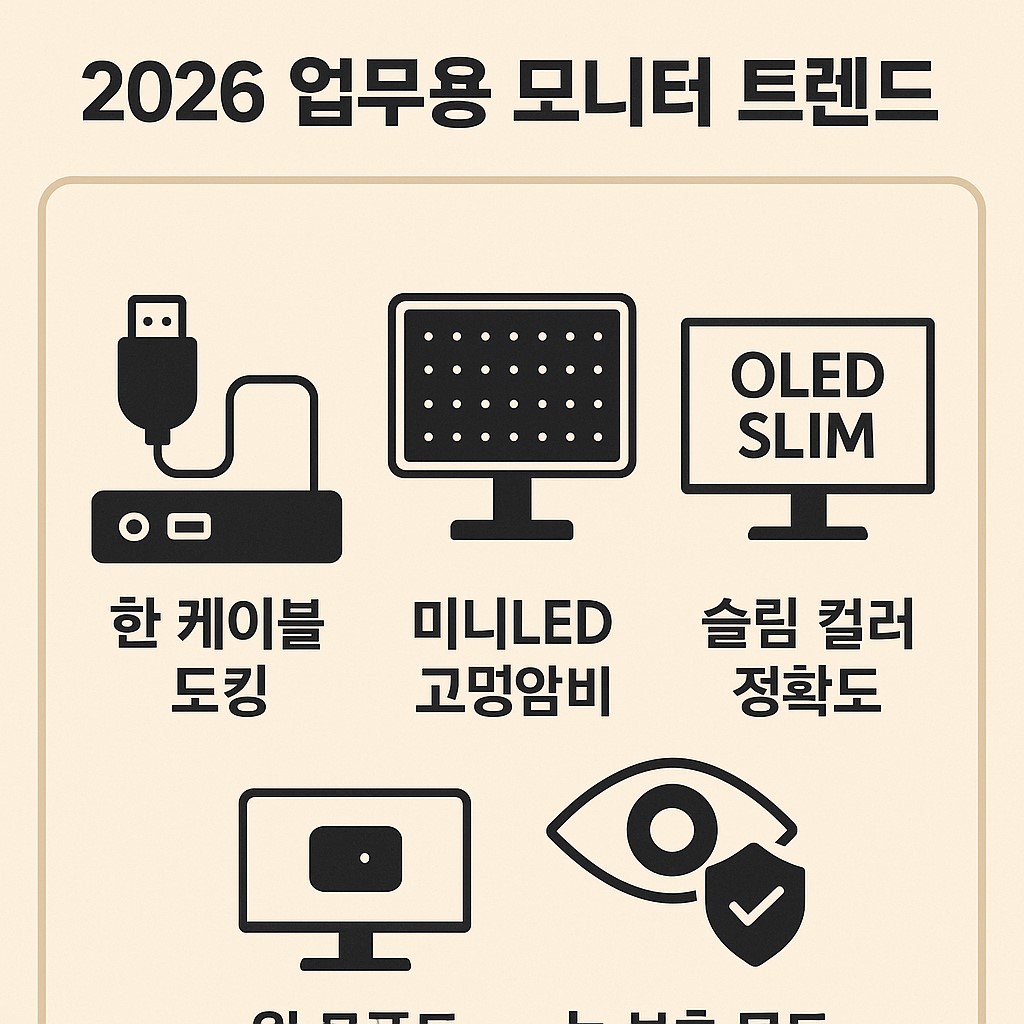
2. 2026년 모니터 트렌드 핵심: 미니LED · OLED · 저블루라이트
미니LED 미니LED는 화면 뒤에서 빛을 쪼개서 부분별로 밝기·어둠을 조절한다. 일반 IPS 백라이트보다 훨씬 깊은 블랙과 높은 밝기를 낼 수 있어서, 사무실 형광등 아래서도 글자 선명도와 그래프 대비가 또렷하다. 즉 “눈 피로 덜함 + 보고서 가독성 ↑”.
OLED OLED 모니터는 픽셀 스스로 빛을 낸다. 색 정확도가 높고, 두께가 얇아서 책상 위 인테리어까지 깔끔해진다. 사진/영상 편집, 프레젠테이션용 목업 화면, 클라이언트 미팅 때 ‘와’ 하는 반응을 뽑고 싶을 때 유리하다.
저블루라이트 + 플리커프리 장시간 문서 작업이 많은 사람에게는 스펙보다 중요하다. 8시간 이상 화면을 보는 직군(기획, 회계, 마케팅, 컨설팅, CS 등)에서는 파란빛(블루라이트) 저감, 깜빡임 방지(flicker-free), 눈 보호 모드 탑재 여부가 인사/복지 포인트로까지 쓰이고 있다. “모니터 바꿨더니 두통 줄었다”는 말이 괜히 나오는 게 아니다.
3. 업무용 가성비 기준으로 뽑은 2026 기대 모니터 TOP 5
여기서 말하는 ‘TOP 5’는 RGB 팬심이 아니라, 실제로 내 책상 위에 올려서 엑셀·메일·회의·간단한 편집까지 버티는지, 그리고 회사 돈/내 돈 대비 합리적인지를 기준으로 골랐다. (특정 브랜드 홍보 아님)
- 1) Dell 계열 USB-C 허브형 27인치 4K 모니터
사무실 표준으로 불릴 정도로 유명한 USB-C 허브형 27인치 라인. 4K 해상도라 엑셀·슬랙·브라우저 2개를 나란히 띄워도 글자가 깨지지 않고 선명하게 읽힌다. 중요한 포인트는 USB-C 한 줄로 노트북 충전과 화면 출력이 동시에 된다는 것. 여기에 여러 개의 USB 포트를 모니터 뒤에 달고 있어서, 키보드·마우스·웹캠까지 모니터가 다 받아준다. “회사에 꽂으면 그냥 사무용 데스크탑화” 되는 타입.키워드: USB-C 모니터 / 업무용 모니터 / 27인치 4K / 사무실 표준 - 2) Dell 울트라와이드 40인치 5K2K급 업무용 모니터
가로로 넓은 울트라와이드는 슬라이드 제작, 마케팅 보고서, 편집 툴을 동시에 띄우는 사람에게는 사실상 2대 모니터를 한 화면에 합친 효과를 준다. 5K2K급(대략 가로로 아주 넓은 초고해상도) 해상도는 텍스트도 또렷하게 읽혀서 기획자, 애널리스트, 디자이너들의 “한 번 맛보면 다시 못 돌아간다”는 반응을 만든다. 물론 가격대는 높지만, 듀얼 모니터+고급 노트북 독까지 한 방에 해결된다는 게 포인트.키워드: 울트라와이드 모니터 / 40인치 모니터 / 멀티태스킹 / 보고서 작업 - 3) ASUS ProArt 계열 USB-C 27인치 모니터
이 라인은 “영상 편집자·디자이너용” 이미지가 강하지만, 실제로는 중간 가격대에서 색 정확도, 공장 캘리브레이션(출고 단계에서 색 보정), 그리고 최대 90W급 USB-C 전원 공급까지 챙겨주는 올라운더다. 즉 회사에서는 디자인 / 촬영 컷 검수 / 썸네일 편집 / 프레젠용 시안 확인까지 한 대로 끝낸다. 프리랜서 크리에이터나 1인 법인에게 특히 가성비가 좋다.키워드: 디자이너 모니터 / USB-C 충전 / 색 정확도 / 사전 캘리브레이션 - 4) BenQ 계열 미니LED 32인치 4K 모니터
미니LED 백라이트를 넣은 32인치급 4K 모델은 밝기가 강하고 명암비가 좋아서 회의실 조명 아래에서도 차트 대비가 살아난다. 슬라이드·데이터 시각화·대시보드 공유 같은 상황에서 “화면이 탁하지 않고 또렷하다”는 게 장점. 일반 IPS보다 블랙이 깊고, 색이 더 살아나서 보고서나 데모 화면 설득력이 올라간다. 다만 가격은 조금 위쪽에 포지셔닝된다.키워드: 미니LED 모니터 / 프레젠테이션 / 명암비 / 회의실용 - 5) 휴대용 USB-C 4K 보조 모니터 (15~16인치)
출장·재택·카페 작업자를 위한 이동형 세컨드 스크린 트렌드가 진짜 강해졌다. 고급형은 초슬림 알루미늄 바디에 4K 해상도, 터치 지원까지 들어오고 있고, 노트북보다 더 얇은데 USB-C 한 줄만 꽂으면 바로 듀얼 모니터 환경이 열린다. 기업 입장에서는 노트북+휴대용 모니터 세트만 지급하면 현장/출장 인력이 어디서든 두 화면으로 일할 수 있으니 생산성이 뚝 올라간다.키워드: 휴대용 모니터 / 재택근무 듀얼모니터 / USB-C 휴대스크린 / 출장용
4. 스펙/가격/누구에게 추천? 한눈에 비교
| 모델 타입 | 패널 / 해상도 | 주요 강점 | 누구에게 추천? |
|---|---|---|---|
| 27" USB-C 허브형 4K | IPS / 3840×2160 | 한 케이블 도킹, 포트 집약, 책상 정리 | 재택+사무실 왔다갔다 하는 직장인 |
| 40" 울트라와이드 5K2K급 | IPS / 초광폭 고해상도 | 멀티태스킹, 화면 2~3대 효과 | 기획/마케팅/데이터 분석/영상 편집 |
| 27" 크리에이터용 USB-C | IPS, 색보정 출고 | 정확한 색 / 90W급 노트북 충전 | 디자이너 · 1인 크리에이터 · 브랜드 마케터 |
| 32" 미니LED 4K | 미니LED 백라이트 / 높은 명암비 | 밝은 사무실·회의실에서도 선명 | 프레젠, 영업, 임원 보고용 화면 |
| 15~16" 휴대용 USB-C 보조 | 휴대형 4K / 터치 옵션 | 출장지에서도 듀얼 모니터 | 외근 많은 직군, 프리랜서, 컨설턴트 |
5. 회사 돈 / 내 돈 아끼는 모니터 구매 체크리스트
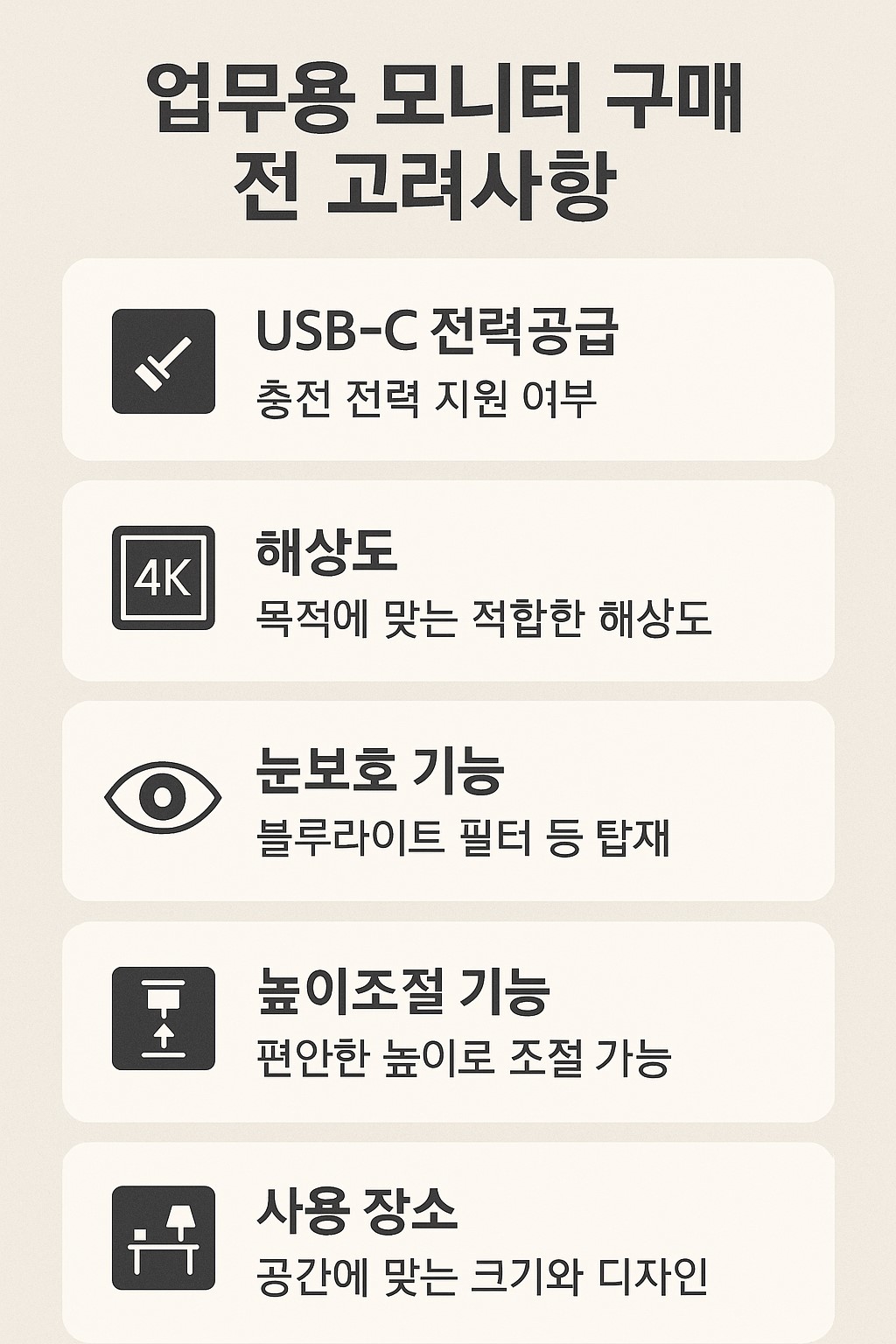
아무 모니터나 사면 안 되는 이유: 사무용으로 쓰려면 결국 하루에 6~10시간은 본다. 싸게 샀는데 글자가 흐릿하거나, 스탠드 높이 조절이 안 돼서 목이 꺾이거나, USB 허브가 없어서 결국 허브/독/거치대를 또 사야 한다면 그건 가성비가 아니다. 진짜 가성비는 “추가로 살 게 없는 상태로 끝나는가?”다.
- USB-C 전력공급(W)
노트북 충전까지 해주는지 확인하자. 65W 미만이면 고성능 노트북은 배터리가 느리게 줄 수도 있다. 90W~140W 지원이면 대부분의 업무용 노트북은 어댑터 없이도 충분하다. - 해상도 vs 글자 크기
27인치에서 4K는 정말 선명하다. 대신 글자가 너무 작게 느껴지면 OS에서 125~150% 확대 배율로 쓰면 된다. 울트라와이드라면 ‘적당한 글자 크기’가 나오는지 꼭 매장에서라도 확인하자. - 눈 보호 기능
플리커프리(깜빡임 방지), 로우블루라이트 모드, 자동 밝기 조절이 있는지 체크. 하루 종일 문서 보는 직군은 이게 복지이자 생산성이다. - 스탠드 조절 범위
높이조절/회전/피벗(세로 전환)까지 지원하면 목과 어깨가 편하다. 특히 회계/법무/리서치처럼 세로로 긴 문서를 많이 읽는 사람은 세로 피벗 되는 스탠드가 있으면 업무 속도가 다르게 나온다. - 이동성 vs 고정성
출장을 자주 다닌다면 휴대용 USB-C 4K 보조 모니터를 한 번에 사는 게 낫다. 반대로 한 자리에서만 일한다면 울트라와이드 한 방으로 가는 게 좋다. 두 개 다 살 필요는 없다. “난 어떻게 일하나?”에서 시작하자.
모니터는 “화질 예쁘다”가 아니라 “내 일을 얼마나 덜 피곤하게, 덜 복잡하게 만드냐”의 문제다.
USB-C 원케이블 / 눈 보호 / 스탠드 조절 / 나의 근무 방식
이 4개만 맞으면 진짜 가성비다.
6. FAQ: 많이 물어보는 질문
7. 이전 글 / 다음 글
'IT·가전 리뷰' 카테고리의 다른 글
| “클라우드 저장소 비교 끝판왕: 구글드라이브 vs iCloud vs OneDrive, 실제 써보니 이렇게 다릅니다” (0) | 2025.11.02 |
|---|---|
| “게이밍 노트북 선택 5초컷: 그래픽카드·발열·소음만 보면 답이 나온다” (0) | 2025.10.22 |
| “전원버튼 하나로 귀찮음이 사라진다 – 스마트홈에 미친 사람이 추천하는 필수 기기 5가지” (0) | 2025.10.14 |
| “전자책 리더기, 잘못 사면 책이 싫어집니다 (크레마·킨들·아이패드 비교)” (0) | 2025.10.04 |
| “잘못 고르면 발열 폭탄! 2025년 추천 무선충전기 5종 실사용 후기” (0) | 2025.10.01 |
| “2025 태블릿 추천 TOP 5, 학생·직장인 모두 속았지만 가격표가 진짜 답이었습니다” (1) | 2025.09.27 |
| “2025년, 애플워치가 아닌데도 직장인들이 줄 서서 산 스마트워치” (0) | 2025.09.22 |
| “이걸 모르고 무선 이어폰 샀다고요? TOP 5 완전 비교 가이드” (0) | 2025.09.09 |


